Nakon nekoliko godina zanimanja sa DVB karticom SkyStar 2 i SatTV materijom uopšte, otkrio sam da je ProjectX definitivno alat koji najkvalitetnije moguće, a i najbrže, obavlja posao demuxovanja i konverzije MPEG2 TS fajlova u PS format. Jedina njegova ‘mana’ je malo nebulozan grafički interfejs – na žalost, to je presudna stvar zbog koje masa ljudi odustaje od njega nakon svega par minuta od prvog startovanja.
Ova stvar je manje više posledica toga što je ProjectX pisan u Javi. Za neke je upravo ta Java i druga ‘mana’ ovog parčeta softvera. Kakva greška ! Možete slobodno bataliti ove predrasude. Probao sam dosta programa i programčića ali kad sam provalio ProjectX, to je bio vrh. Izvol’te narode, evo mog malog uputstva za one kojima je ovaj program konfuzan.
ProjectX v0.90.4
najprostiji i najbrži način za kvalitetan demux dvb video snimka
by neboysh@
Na početku, evo malo uprošćenog tehničkog objašnjenja za laike čemu služi ova softverska skalamerija pod imenom ProjectX.
Prilikom digitalnog emitovanja video signala, kao npr. kod satelitske TV, slika i zvuk se šalju u MPEG2 Transport Stream (MPEG2 TS) obliku. Ovaj format je specijalno stvoren za prenos videa preko tehnologija kod kojih nije moguće izbeći gubitak određenih informacija prilikom emitovanja. Poenta kod MPEG2 Transport Stream-a je da DVB-prijemnici pomoću njega mogu da izađu na kraj sa povremenim gubitkom ili slabljenjem signala i da ponovo rekonstruišu sliku i zvuk tj. nastave sa prenosom i posle prekida.
Kada pustimo neki DVD-video na kompjuteru u softverskom plejeru ili samostalnom DVD plejeru (“standalone player”) ovi uređaji očekuju video u MPEG2 Program Stream formatu koji specijalno napravljen za medije koji skladište velike količine podataka (DVD,HDD).
Ako želimo da video snimak koji smo snimili sa našom DVB karticom (npr. SkyStar 2) gledamo na DVD plejeru, moramo da ga konvertujemo iz Transport Stream-a (TS) u Program Stream (PS) format. Takođe, za maksimalno korektan DVD authoring potrebno je izvršiti i razdvajanje audio i video komponente. Odomaćen naziv te rabote na vaskolikom Internetu je DEMUXING iliti prosto DEMUX.
Postoje nekoliko programa na Internetu koji se koriste upravo da bi radili konverzije ovog tipa. Napomenuću samo najpopularnije:
– PVAStrumento (http://www.offeryn.de)
– ProjectX (http://www.lucike.info/page_projectx.htm)
– Womble MPEG Video Wizard
itd…
Dosta ljudi koristi PVAStrumento kao demux alat a određeni broj i Womble-ov MPEG Video Wizard (ili MPEG-VCR), TMPGenc i sl. Koristio sam dugo vremena ove programe i samo mogu da potvrdim da je jedina njihova prednost što su lakši za korišćenje i ništa više. Da ne bude zabune, Womble MPEG Video Wizard i TMPGEnc su fenomenalni alati koji imaju višestruku namenu i u njima je demux je samo jedna od opcija. Ali njihov demux u određenom broju slučajeva ipak ne dovodi do dobrog rezultata. Na kraju krajeva ovi programi su komercijalni i treba ih platiti (ili juriti crack koji radi).
PVAStrumento je jednostavan i besplatan alat pravljen isključivo za demuxovanje TS sadržaja. Neke verzije su prilično problematične ali i one najstabilnije pate od nekih boljki. Najčešći problem kod demuxovanja sa PVAstrument-om je da on ne barata baš najbolje sa TS fajlovima koji imaju neka mala oštećenja ili onim koje je sam DVB-plejer loše ‘zatvorio’ prilkom snimanja. Oštećenja se uglavnom javljaju ako je u toku snimanja jačina SatTV signala varirala ili je dolazilo do sitnih prekida. Takve fajlove i PVAStrumento bez obzira na solidne opcije u podešavanjima ne obradi kako treba iako ponekad izgleda da je sve prošlo OK (a često se i sam program ‘zaglavi’ prilikom obrade). Posledica takve obrade je javljanje raznih ‘misterioznih’ problema u softveru za DVD authoring ili još gore problemi prilikom puštanja DVD-video diska napravljenog pomoću takvog materijala. Njegova druga slaba tačka je sporije demuxovanje materijala.
Znam da će sigurno neko skočiti i vikati kako oni nisu imali problema sa ovim ili onim, kunuti se u ovo ili ono ali… ovo i ne pišem za njih 🙂 Za nas ostale tu je ProjectX. Sledi najkraće i najprostije moguće uputstvo za demux TS fajlova bez zalaženja u sitne detalje ovog moćnog besplatnog programa koji ima obilje opcija za mnogo složeniju obradu MPEG2 videa.
Download i instalacija
ProjectX se na netu nalazi za download u svom izvornom formatu ali postoji i kompajlirana verzija (exe instalacija) za Windows koja čak i sadrži Javu u sebi (20.2 MB). Nemojte da vas ova veličina odvlači od skidanja jer je sam program velik 840KB a ostalo je samo JAVA. Za mnoge ljude je ovo najbrži i najjedostavniji način instalacije jer ne treba da kompajlirate source ili dovlačite javu posebno – sve je u jednom EXE fajlu. Ovo je direktan link za windows instalaciju: http://download.videohelp.com/download/ProjectX_090.4.00.zip
Pokretanje i početak rada
Nakon instalacije programa pokrenite ga. Ovo je osnovni prozor.
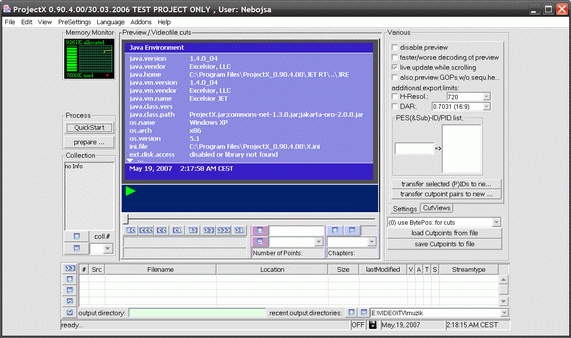
Hmm..prilično konfuzno zar ne ? 🙂 Ali na našu sreću, samo na prvi pogled. Nije loše da odmah izaberete sledeću stavku u meniju: View/com.sun.java.swing.plaf.windows.WindowsLookAndFeel
Ubacivanje TS fajlova koji želite da demuxujete
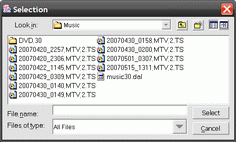
Kliknite na File/Add.. i dobijate dijalog prozor u kome pokažite na vaš TS fajl koji ste snimili DVB softverom.
Sada ste učitali fajl i njegov preview se vidi u glavnom središnjem prozoru (1) kada kliknete na njega.
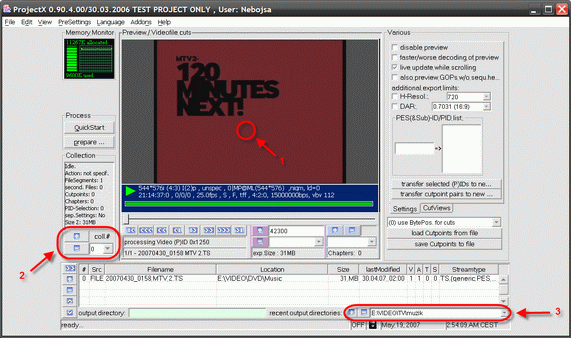
Pogledajte tastere + i – kao i broj 0 u padajućem meniju na donjoj slici u delu koji je obeležen sa brojem (2) – to je redni broj kolekcije (skupa fajlova) koji ste ubacili. Kolekcija ili skup je u stvari budući MPEG2 PS fajl koji će biti rezultat demuxovanja jednog ili više MPEG2 TS fajlova koje ubacujemo. Brojanje kolekcija kreće od 0. Fajlove koje ubacujemo se vide na listi u donjem delu ProjectX prozora.
Konačni MPEG fajl će se kreirati u folder kojeg nameštamo pomoću tastera koji se nalaze u delu slike obeleženu brojem (3). Klikom na + pokazite na folder gde želite da se kreira demuxovani fajl. Klikom na – dobicete stavku output to same location as 1st file in collection. Naravno to znači da će novokreirani fajl biti smešten istom folderu kao i prvi fajl u nizu čiju putanju možete takođe videti na listi fajlova.
Šta nam kaže gornja slika ? To znači da smo otvorili kolekciju (skup) pod rednim brojem 0 i u nju smo za sada ubacili jedan TS fajl. Možemo da ubacimo još jedan ili više fajlova u ovu istu kolekciju. Ponovo idemo u File/Add… i dodajte jos jedan TS fajl.
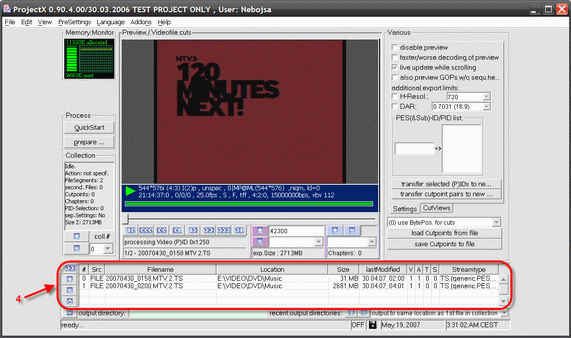
Sada na donjoj slici pogledajte pod (4) listu fajlova. Sada imamo 2 fajla u kolekciji 0. Takođe sa tasterima + i – možemo da dodajemo i brišemo fajlove sa liste. Možemo i pomerati njihov redosled pomoću tastera za gore i dole. Redosled fajlova na listi je i redosled spajanja klipova u novom fajlu.
Biranje delova koji se procesiraju i odbacivanje viška materijala
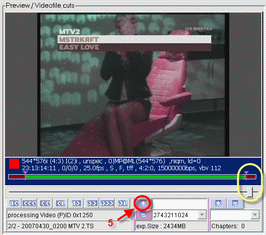
Takođe možemo obeležiti samo jedan deo kolekcije koji će biti obrađen a ostalo će se odbaciti. Prvo se klizačem grubo dovedemo na poziciju odakle želimo da počne snimak a onda ostalim tasterima ispod klizača se fino doteramo na tačnu poziciju. Posle toga pritisnemo taster + obeležen sa brojem 5 na slici dole
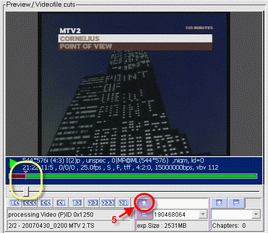
Pritiskom na taster + mi smo markirali početnu poziciju. Na isti način nameštamo i krajnju tačku. Pojas ofarban tamnocrvenom se odbacuje dok će svetlozelena biti procesirana. Veličina budućeg fajla se može videti pod stavkom exp. Size
Dodavanje nove kolekcije
Sada smo sredili nultu kolekciju. Ako želite možete dodati sledeću. Samo pritisnite na + taster u delu prozora za kolekcije (br. 6 na donjoj slici).
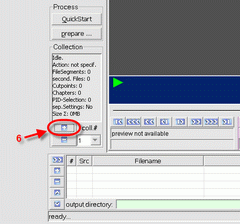
Automatski lista prethodne kolekcije se prazni dok redni broj kolekcije sada postaje 1.Sada možete ponovo ubacivati TS fajlove kao u prethodnoj kolekciji. Dok traje sesija, ProjectX će pamtiti sve kolekcije.
Konačni DEMUX
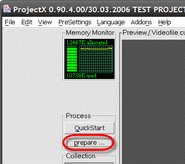
Kada ubacimo sve fajlove treba samo još pustiti ProjectX da ih obradi. To činimo pritiskom na taster PREPARE…
Ovde samo treba izabrati opciju DEMUX (br. 7), kliknuti na taster za procesiranje (br. 8) i ProjectX će krenuti da konvertuje !
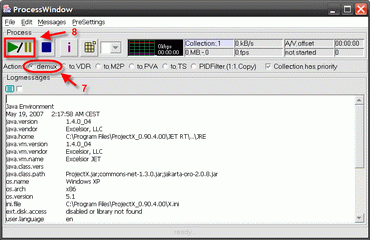
U folderu koji ste odredili u prvom koraku pojaviće se podfolderi za svaku kolkciju posebno a u njima će biti vaši demuxovani TS fajlovi u MPA i MPV formatu spremni za obradu u bilo kom DVD authoring softveru – moja preporuka je DVD-Lab Pro, najviše zbog toga što neće izvršiti nikakvu rekompresiju nad ovako dobijenim video materijalom.
Ovo je sasvim dovoljno za početak, a u dublje upoznavanje sa programom možete sada krenuti i sami. Preporučujem da prvo pogledate PreSettings meni (CTRL+S) i uverite se u moćne opcije ovog odličnog programa.
Project X uputstvo (PDF) by neboysh